
Vorbereitung für den Abend
iPhone-Sleep-Timer: Musik automatisch stoppen
Um Audio auf dem iPhone nach einer bestimmten Zeit zu stoppen, öffne Uhr > Timer und wähle eine Dauer. Tippe auf Timer-Ende > Wiedergabe stoppen, dann auf Einstellen und Starten. In SleepBetter kannst du stattdessen den Timer im Player nutzen und eine voreingestellte oder eigene Dauer wählen. So legst du fest, wie lange du hören möchtest, ohne die Wiedergabe die ganze Nacht laufen zu lassen.

Auf einen Blick
- Die Uhr-App auf dem iPhone bietet Wiedergabe stoppen. Wählst du stattdessen einen Ton, ertönt am Ende des Timers ein Signal.
- SleepBetter bietet 15, 30, 45, 60 und 90 Minuten sowie eine frei wählbare Dauer.
- Nutze jeweils nur einen Timer und probiere ihn kurz aus, solange du noch wach bist.
In diesem Artikel
Option 1: Den Timer der iPhone-Uhr nutzen
Apple beschreibt Wiedergabe stoppen als Möglichkeit, Audio oder Video nach einer gewählten Dauer zu beenden. Dafür brauchst du kein SleepBetter-Abonnement. Je nach Sprache des iPhone und iOS-Version können die Bezeichnungen abweichen.
- Starte die Audiowiedergabe und öffne anschließend die Uhr-App auf deinem iPhone.
- Öffne Timer und stelle die gewünschten Stunden, Minuten und Sekunden ein.
- Tippe auf Timer-Ende und scrolle in der Liste der Töne ganz nach unten zu Wiedergabe stoppen.
- Wähle Wiedergabe stoppen, tippe auf Einstellen und dann auf Starten.
- Wechsle zurück zur Audio-App und prüfe, ob die Wiedergabe weiterläuft. Teste zunächst eine kurze Dauer, solange du noch wach bist.
Einen Sleep-Timer für Apple Music auf dem iPhone einstellen
Für eine Playlist in Apple Music kannst du wie oben beschrieben Wiedergabe stoppen in der Uhr-App nutzen. So wählst du die Hördauer, ohne die Playlist zu ändern. Der Timer beendet die Wiedergabe zu einer festgelegten Zeit und erkennt nicht, wann du einschläfst.
Probiere den Timer kurz aus, bevor du ihn abends nutzt. Stoppt die Musik zu früh, prüfe, ob der Titel oder die Playlist zu Ende ist oder ein weiterer Timer läuft. Wenn du später ein akustisches Signal brauchst, wähle unter Timer-Ende wieder einen Ton.
- Starte den Song, das Album oder die Playlist in Apple Music.
- Wähle in Uhr eine Dauer und tippe auf Timer-Ende > Wiedergabe stoppen, dann auf Einstellen und Starten.
- Wechsle zurück zu Musik, prüfe die Wiedergabe und lass den Timer laufen.
Einen Spotify-Sleep-Timer auf dem iPhone einstellen
Spotify hat einen eigenen Sleep-Timer für Musik und Podcasts. Starte die Wiedergabe und öffne zuerst den vollständigen Player. Das Album- oder Playlistmenü unterscheidet sich vom Menü des laufenden Titels. Spotify beschreibt unterschiedliche Zugänge für Musik und Podcasts.
Wähle beispielsweise 30 Minuten, um eine Playlist während des Abends zu stoppen, oder das Titelende für den aktuellen Song. Starte für dieselbe Sitzung keinen zweiten Countdown in Uhr. Der Spotify-Timer gehört zu Spotify und stellt nicht den SleepBetter-Timer ein.
- Spiele einen Song oder Podcast in Spotify auf dem iPhone ab und tippe auf die Wiedergabeleiste, um den vollständigen Player zu öffnen.
- Bei Musik öffnest du das Dreipunktmenü im Player und wählst den Sleep-Timer. Bei Podcasts tippst du auf das Mondsymbol neben den Wiedergabesteuerungen.
- Wähle je nach angezeigten Optionen 5, 10, 15, 30 oder 45 Minuten, 1 Stunde oder das Titelende.
- Achte auf die Bestätigung des Timers. Öffne ihn erneut, um die Restzeit zu prüfen oder ihn auszuschalten.
Option 2: Den Timer in SleepBetter einstellen
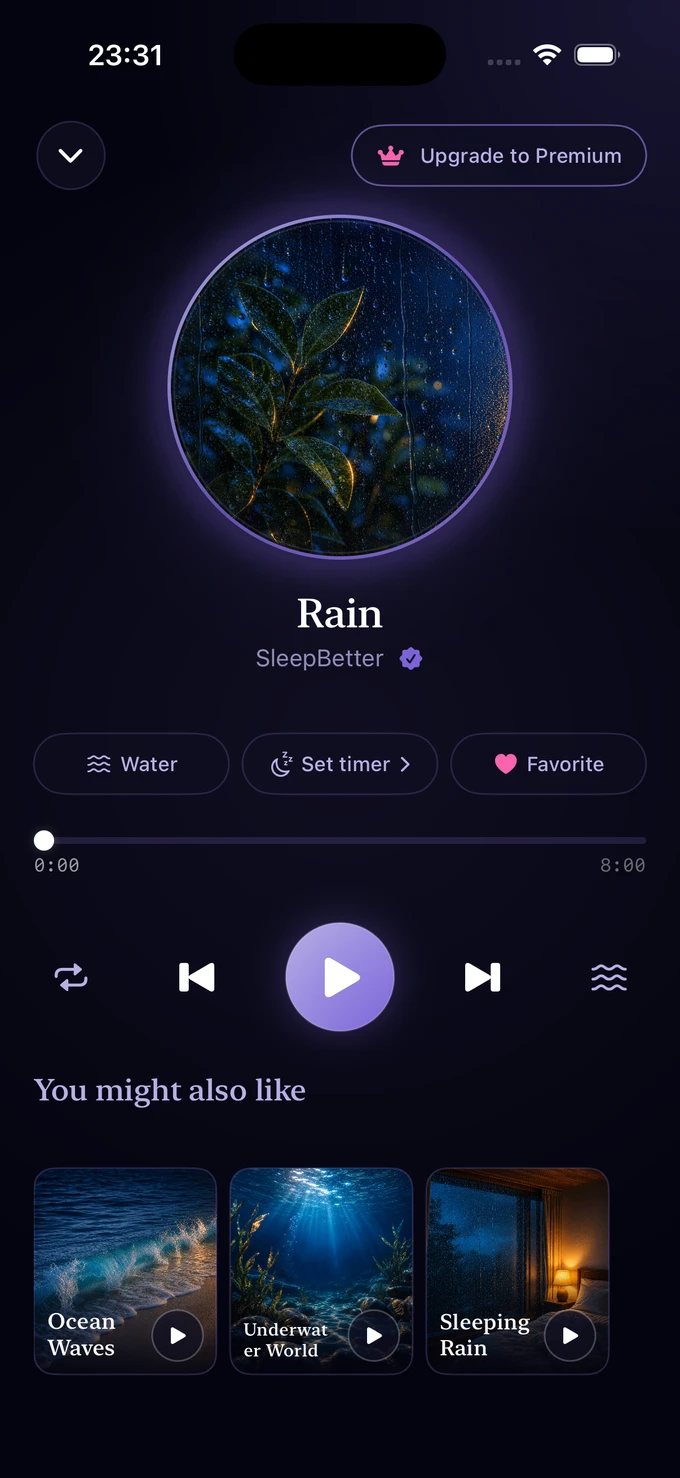
Öffne einen Klang wie Rain und suche unter dem Titel nach der Timer-Funktion. Für das Erstellen oder Ändern des Timers in der App brauchst du kein Premium. Zeigt eine ältere Version der App eine Abo-Ansicht, aktualisiere SleepBetter im App Store oder nutze den oben beschriebenen Uhr-Timer.
- Öffne den Player in SleepBetter und starte die Wiedergabe.
- Tippe auf die Timer-Funktion neben der Kategorie und der Favoriten-Schaltfläche.
- Wähle 15, 30, 45, 60 oder 90 Minuten. Für eine andere Dauer wählst du die benutzerdefinierte Einstellung, stellst Stunden und Minuten ein und bestätigst den Timer.
- Prüfe die verbleibende Zeit im Player. Öffne den Timer erneut, um die Dauer zu ändern oder ihn auszuschalten.
Welchen Sleep-Timer solltest du wählen?
Wähle den Timer passend zur App, in der du hörst. Für eine Sitzung genügt ein Timer. Laufen zwei Countdowns gleichzeitig, kann der zuerst ablaufende Timer die Wiedergabe früher als erwartet beenden.
| Option | Nützlich, wenn | Darauf solltest du achten |
|---|---|---|
| iPhone-Uhr: Wiedergabe stoppen | Du möchtest den Systemtimer für Audio oder Video verwenden. | Wähle Wiedergabe stoppen statt eines Signaltons und starte den Timer. |
| Spotify: Sleep-Timer | Du hörst Musik oder einen Podcast in Spotify. | Öffne den vollständigen Player und prüfe die Timer-Bestätigung; Musik und Podcasts haben unterschiedliche Steuerungen. |
| SleepBetter: Timer im Player | Du möchtest die Hördauer direkt im Player wählen. | Prüfe nach dem Einstellen die verbleibende Zeit im Player. |
Wie lange sollte ein Sleep-Timer laufen?
Keine Dauer garantiert, dass du beim Ende der Wiedergabe eingeschlafen bist. Wähle, wie lange du am Abend hören möchtest. 15 Minuten können für eine kurze Ruhepause passen; eine längere Einstellung lässt dir mehr Zeit. Das sind persönliche Vorlieben, keine medizinischen Empfehlungen oder Ziele.
Stört dich das Ende der Wiedergabe, probiere an einem anderen Abend eine andere Dauer oder einen anderen Klang. Starte den Timer nicht immer wieder neu, um zu prüfen, ob du schon eingeschlafen bist. Er soll dir Entscheidungen abnehmen, nachdem du das Licht ausgeschaltet hast.
Wenn der Timer klingelt oder die Wiedergabe unerwartet stoppt
Klingelt die Uhr-App am Ende, prüfe, ob unter Timer-Ende die Option Wiedergabe stoppen statt eines Tons gewählt ist. Brauchst du später einen hörbaren Timer, etwa beim Kochen, wähle wieder einen Ton und kontrolliere die Einstellung vor dem Start.
Endet die Wiedergabe zu früh, prüfe sowohl die Uhr-App als auch den Timer deiner Audio-App. Sieh außerdem nach, ob der Titel zu Ende ist oder die Verbindung zu einem anderen Gerät abgebrochen wurde. Ein kurzer Test im Wachzustand ist hilfreicher, als im Bett mehrere Einstellungen zugleich zu ändern.
Ein Sleep-Timer garantiert nicht, dass du deinen Wecker oder andere wichtige Signale hörst. Halte die Lautstärke niedrig und prüfe die Wecker- und Geräteeinstellungen separat.
Fehlt der Spotify-Timer, öffne zunächst den vollständigen Player, prüfe die Steuerung für deinen Audiotyp und aktualisiere Spotify. Die Anordnung kann je nach Version variieren. Teste Uhr > Wiedergabe stoppen kurz mit deinem tatsächlichen Abspielgerät, falls du diese Alternative nutzt. Gehe nicht davon aus, dass der lokale Uhr-Timer einen entfernten Spotify Connect-Lautsprecher stoppt.
Den nächsten Abend vorbereiten
Wähle vor dem Schlafengehen einen Klang und speichere ihn als Favoriten. Stelle einen Timer, prüfe die Wiedergabe und lege das Telefon auf eine stabile Fläche, auf der es nicht abgedeckt wird. Wähle nach deinem Geschmack Regen, Wellen oder ASMR ohne Sprechen.
Ein Timer steuert die Wiedergabedauer. Er erkennt keinen Schlaf, misst keine Schlafphasen und behandelt keine Schlafstörung. Wenn dir Stille lieber ist, brauchst du keine Hintergrundgeräusche.
Häufige Fragen
Wie schalte ich Apple Music nach 30 Minuten aus?
Starte die Musik, öffne Uhr > Timer und stelle 30 Minuten ein. Wähle unter Timer-Ende die Option Wiedergabe stoppen, tippe auf Einstellen und starte den Timer. Prüfe die Funktion vorher mit einer kurzen Testdauer.
Ist das auch der Timer für die integrierten Hintergrundgeräusche des iPhone?
Die Hintergrundgeräusche von Apple haben ab iOS 26 einen eigenen Timer zum Beenden der Wiedergabe. Für Regen oder Meeresrauschen findest du ihn unter Einstellungen > Bedienungshilfen > Audio & Visuelles > Hintergrundgeräusche. Gehe nicht davon aus, dass der Uhr-Timer diese Funktion genauso steuert.
Läuft der Uhr-Timer weiter, wenn das iPhone gesperrt ist?
Ja. Laut Apple läuft der Timer weiter, wenn du eine andere App öffnest oder das iPhone in den Ruhemodus wechselt. Teste Wiedergabe stoppen zunächst kurz mit deinem gewohnten Abspielgerät.
Benötige ich Premium, um einen Sleep-Timer zu verwenden?
Nein. Für das Erstellen oder Ändern des Timers in SleepBetter brauchst du kein Premium. Die Option „Wiedergabe stoppen“ in der iPhone-Uhr-App ist eine separate Systemfunktion.
Weiß der SleepBetter-Timer, wann ich einschlafe?
Nein. Der Timer verwendet die von dir gewählte Dauer. Er erkennt keinen Schlaf und passt den Countdown nicht an Schlafphasen an.
Warum gibt mein iPhone-Timer keinen Ton mehr aus?
Wenn du in Uhr zuvor Wiedergabe stoppen gewählt hast, prüfe vor dem nächsten Timer die Einstellung Timer-Ende. Wähle wieder einen Ton, wenn du eine hörbare Erinnerung brauchst. Dein Morgenwecker wird separat im Tab Wecker eingestellt.
Kann Spotify die Wiedergabe auf dem iPhone automatisch beenden?
Ja. Öffne im vollständigen Spotify-Player das Dreipunktmenü für Musik oder das Mondsymbol für Podcasts und wähle Timer und Dauer. Nutze Spotifys eigenen Timer, um eine Spotify-Sitzung zu beenden.