就寝時のセットアップ
iPhoneで就寝時の音声のためにスリープタイマーを設定する方法
iPhoneで設定した時間が経過した後に音声を停止するには、[時計] を開き、[タイマー] を選択して継続時間を設定し、[タイマー終了時] > [再生を停止] を選択します。 「設定して開始」をタップします。 SleepBetterでは、代わりにプレーヤーで [タイマーの設定] を開いて、プリセットまたはカスタムの継続時間を選択できます。どちらのアプローチでも、一晩中サウンドを流し続けることなくリスニング セッションを計画できます。
一目でわかる
- iPhone時計アプリには、再生を停止するオプションがあります。代わりに通常のタイマー音が鳴ります。
- SleepBetterには15・30・45・60・90分のプリセットと、自由に決められるカスタム時間があります。
- 一度に 1 つのタイマーを使用し、一晩中それに依存する前に、起きている間に短いセッションを確認します。
この記事では
オプション 1: iPhone時計アプリを使用する
Apple 、選択した期間後にオーディオまたはビデオを終了する方法として再生の停止を文書化しています。このシステム オプションは、 SleepBetterサブスクリプションとは独立して利用できます。正確な表現は、 iPhone言語またはiOSバージョンによって異なる場合があります。
- オーディオを開始し、 iPhoneで時計アプリを開きます。
- 「タイマー」を開き、希望の時間、分、秒を設定します。
- [タイマー終了時] をタップし、リストの一番下にある [再生を停止] までスクロールします。
- 「再生を停止」を選択し、「設定」をタップして、「開始」をタップします。
- オーディオ アプリに戻り、音がまだ再生されていることを確認します。起きている間にショートタイマーを一度試してください。
iPhoneでApple Musicの再生をタイマーで止める
Apple Music就寝時のプレイリストの場合は、上記の「クロック停止再生」オプションを使用します。プレイリストを変更せずに、再生時間を選択できます。これは再生タイマーであり、睡眠検出器ではありません。
就寝時に信頼する前に、短いテストを実行してください。音楽が予想よりも早く停止した場合は、トラックまたはプレイリストが終了したかどうか、および別のタイマーがアクティブになっているかどうかを確認してください。後でタイマーの音を鳴らしたい場合は、「タイマー終了時」を音に戻します。
- Apple Musicで曲、アルバム、またはプレイリストを開始します。
- 「時計」で継続時間を選択し、「タイマー終了時」に「再生を停止」を設定して、「設定して開始」をタップします。
- [音楽] に戻って再生を確認し、タイマーを実行したままにします。
iPhoneでSpotifyのスリープタイマーを設定する
Spotifyには音楽とポッドキャスト用のスリープタイマーがあります。再生を始めてから、まず再生画面を全体表示にしてください。アルバムやプレイリストのメニューと、再生中の曲のメニューは異なります。Spotifyの公式説明では音楽とポッドキャストで入口が分かれています。
例えば、夜の途中でプレイリストを止めるなら30分、現在の曲を聴き終えたいなら曲の終了時を選びます。同じ時間帯に時計のタイマーも重ねて開始する必要はありません。SpotifyのタイマーはSpotify用で、SleepBetterのタイマーを設定するものではありません。
- iPhoneのSpotifyアプリで曲やポッドキャストを再生し、再生中のバーをタップして全体表示にします。
- 音楽はプレーヤーの3点メニューからスリープタイマーを選びます。ポッドキャストは再生操作の近くにある月のアイコンをタップします。
- 再生中の内容に表示される選択肢から、5・10・15・30・45分、1時間、または曲の終了時を選びます。
- 設定完了の表示を確認します。タイマーを開き直すと残り時間を確認でき、オフにすると取り消せます。
オプション 2: SleepBetter内でタイマーを設定する
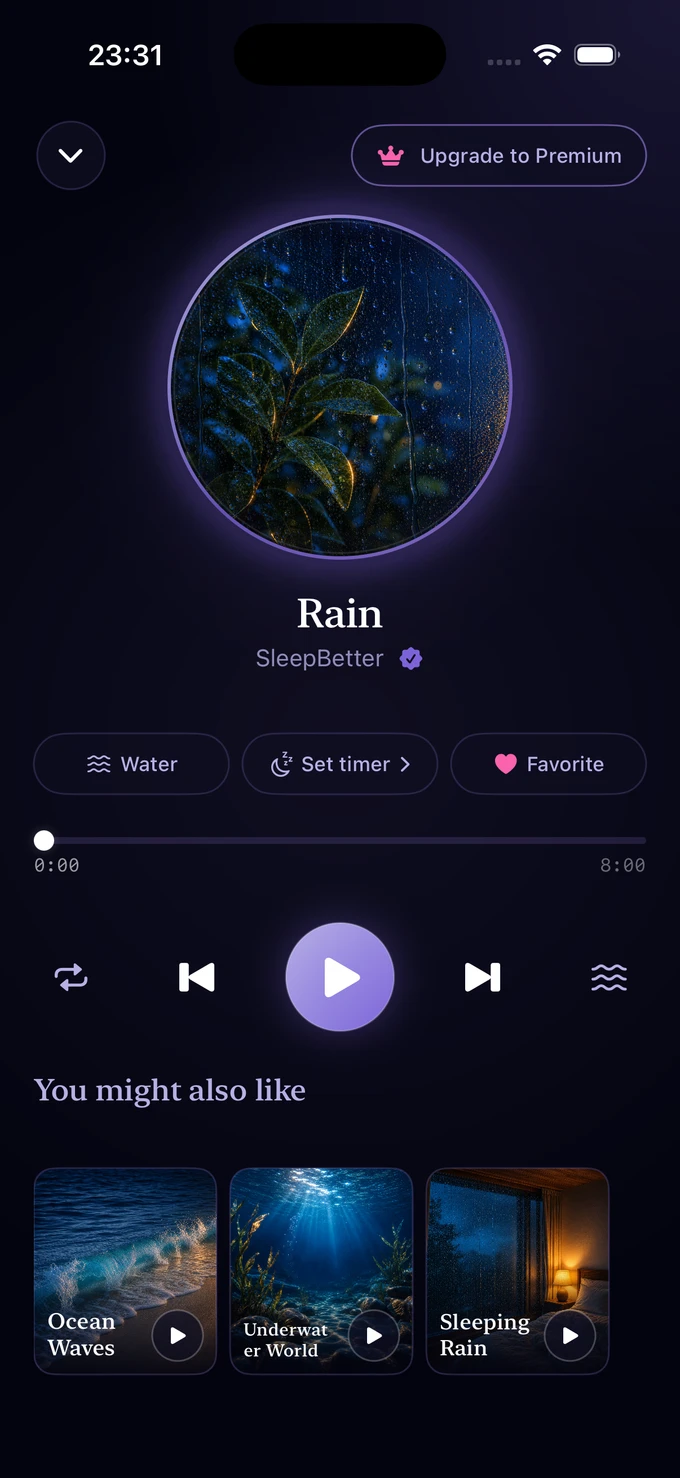
「Rain」などのサウンドを開き、トラックタイトルの下にある「タイマーの設定」を探します。アプリ内タイマーの作成や変更にPremiumは必要ありません。古いバージョンのアプリでアップグレード画面が表示される場合は、App StoreでSleepBetterをアップデートするか、上の「時計」の方法を使ってください。
- SleepBetterでサウンド プレーヤーを開き、再生を開始します。
- カテゴリとお気に入りコントロールの横にある「タイマーを設定」をタップします。
- 15、30、45、60、または 90 分を選択します。別の期間の場合は、[カスタム] を選択し、時間と分を選択して、[タイマーの設定] をタップします。
- プレーヤーの残り時間を確認してください。タイマーを再度開いて変更するか、[タイマーをオフにする] を選択してキャンセルします。
どのスリープタイマーを選ぶ?
聞く場所に合わせてオプションを選択してください。同じセッションに対して両方のタイマーを開始する必要はありません。 2 つのカウントダウンがアクティブな場合、早い方のカウントダウンが予想より前にサウンドを停止する可能性があります。
| オプション | こんなときに便利です | まず確認してください |
|---|---|---|
| iPhone時計: 再生を停止します | オーディオまたはビデオのシステム タイマーが必要です。 | 警告音の代わりに「再生を停止」を選択し、タイマーを開始します。 |
| Spotify:スリープタイマー | Spotifyで音楽やポッドキャストを聴いている場合。 | 全体表示のプレーヤーで設定完了を確認します。音楽とポッドキャストでは操作が異なります。 |
| SleepBetter : タイマーを設定する | サウンドプレーヤーから長さを選択したいとします。 | 設定後、プレーヤーで残り時間を確認します。 |
スリープタイマーはどのくらいの時間実行する必要がありますか?
再生が停止したときに眠っていることを保証する持続時間はありません。夜の一部としてサウンドを鳴らす時間を選択します。 15 分のプリセットは、短い休憩に適しています。設定を長くすると、リスニング時間が長くなります。これらは選択であり、臨床上の推奨事項や達成すべき目標ではありません。
音が止まるのが気になる場合は、別の夜に長さを調整するか、別のテクスチャーを試してください。入眠したかどうかを確認するためにタイマーを繰り返し再起動しないでください。ポイントは消灯後の決断を減らすことだ。
タイマーが鳴ったり、再生が予期せず停止したりした場合
最後に時計が鳴る場合は、「タイマー終了時」が着信音ではなく「再生を停止」に設定されていることを確認してください。後で調理やタスクタイマーの音声が必要になった場合は、開始する前に再度音を選択し、設定を確認してください。
再生が早く終了する場合は、オーディオ アプリ内の時計とタイマーの両方を確認してください。また、トラック自体が終了していないか、または別のデバイスが切断されていないかどうかも確認してください。起きている間に短いテストを行う方が、ベッドでいくつかの設定を変更するよりも役立ちます。
スリープ タイマーによって、朝のアラームやその他の重要なアラートが聞こえることが保証されるとは考えないでください。受話音量を控えめにして、個別のアラーム設定とデバイスの設定を確認してください。
Spotifyのタイマーが見つからない場合は、再生画面を全体表示にし、音楽かポッドキャストかに合った操作を確認してアプリを更新します。配置はバージョンで異なる場合があります。時計の「再生停止」を使う場合も、実際の再生機器で短く試してください。iPhoneの時計タイマーが別のSpotify Connectスピーカーを止めるとは限りません。
次の夜を楽にしましょう
就寝前にサウンドを選択し、お気に入りとして保存します。タイマーを 1 つ設定し、再生を確認して、携帯電話を覆われない安定した面に置きます。雨、波、会話なしのASMR好みに応じて使用できます。
タイマーは再生時間を制御します。睡眠の検出、睡眠段階の測定、睡眠状態の治療は行いません。沈黙の方が心地良い場合は、バックグラウンドオーディオはまったく必要ありません。
よくある質問
30 分後にApple Musicオフにするにはどうすればよいですか?
音楽を開始し、[時計] > [タイマー] を開き、30 分に設定します。 [タイマー終了時] で [再生を停止] を選択し、[設定] をタップしてタイマーを開始します。最初に短いテストでセットアップを確認します。
これはiPhone内蔵のバックグラウンドサウンド用のタイマーですか?
Appleバックグラウンド サウンドには、 iOS 26 以降のタイマー設定を備えた別の停止サウンドがあります。雨または海のサウンドについては、[アクセシビリティ] > [オーディオとビジュアル] > [バックグラウンド サウンド] でその設定を使用します。この機能に対してクロック タイマーが同じように機能すると想定しないでください。
iPhoneロックされても時計タイマーは動作し続けますか?
はい。 Apple 、別のアプリを開いたり、 iPhoneスリープ状態になったりしてもタイマーは継続すると述べています。起きている間にオーディオ設定を使用して短い再生停止セッションを確認してください。
スリープタイマーを使用するにはPremiumが必要ですか?
いいえ。SleepBetter内でタイマーを作成・変更するのにPremiumは必要ありません。iPhoneの時計アプリの「再生を停止」は、別のシステム機能です。
SleepBetterタイマーは私がいつ眠りに落ちたかを認識しますか?
いいえ。選択した期間が使用されます。睡眠を検出したり、睡眠段階に基づいてカウントダウンを調整したりすることはありません。
iPhone のタイマーが鳴らなくなったのはなぜ?
「時計」で以前「再生停止」を選んだ場合、次のタイマーを開始する前に「タイマー終了時」を確認してください。音で知らせてほしいときは、通知音を選び直します。「アラーム」タブとは別の設定なので、朝のアラームはそちらで個別に確認してください。
iPhoneでSpotifyの再生を自動停止できますか?
はい。Spotifyの全体表示の再生画面で、音楽なら3点メニュー、ポッドキャストなら月のアイコンからタイマーと時間を選びます。Spotifyの再生終了にはSpotify自身のタイマーを使えます。