
Prepararsi alla sera
Timer di spegnimento su iPhone: come fermare musica e Spotify
Per fermare l’audio dopo un tempo prestabilito su iPhone, apri Orologio > Timer, scegli la durata e tocca Allo stop > Interrompi riproduzione. Tocca Imposta, poi Avvia. In SleepBetter puoi invece usare Imposta timer nel lettore e scegliere una durata predefinita o personalizzata. In entrambi i casi decidi quanto ascoltare, senza lasciare l’audio acceso tutta la notte.

A colpo d'occhio
- Nell’app Orologio di iPhone, scegli Interrompi riproduzione per fermare l’audio. Se selezioni un suono, il timer emetterà invece un avviso.
- SleepBetter offre preimpostazioni da 15, 30, 45, 60 e 90 minuti più una durata personalizzata.
- Utilizza un timer alla volta e controlla una breve sessione da sveglio prima di fare affidamento su di esso durante la notte.
In questo articolo
Opzione 1: usare l’app Orologio di iPhone
Apple spiega come usare Interrompi riproduzione per fermare audio o video dopo una durata scelta. Questa funzione di sistema non richiede un abbonamento a SleepBetter. I nomi dei comandi possono variare in base alla lingua di iPhone o alla versione di iOS.
- Avvia l'audio, quindi apri l'app Orologio sul tuo iPhone.
- Apri Timer e imposta le ore, i minuti e i secondi che desideri.
- Tocca Allo stop e scorri fino a Interrompi riproduzione, in fondo all’elenco dei suoni.
- Seleziona Interrompi riproduzione, tocca Imposta, quindi tocca Avvia.
- Torna all'app audio e verifica che l'audio sia ancora in riproduzione. Prova un breve timer una volta mentre sei sveglio.
Impostare lo stop automatico di Apple Music su iPhone
Per ascoltare una playlist di Apple Music prima di dormire, usa Interrompi riproduzione nell’app Orologio, come descritto sopra. Puoi scegliere quanto ascoltare senza modificare la playlist. Il timer controlla la riproduzione, ma non rileva quando ti addormenti.
Fai una breve prova prima di usarlo a letto. Se la musica si ferma prima del previsto, controlla se il brano o la playlist sono finiti e se è attivo un altro timer. Quando ti servirà un avviso sonoro, torna in Allo stop e scegli di nuovo un suono.
- Avvia il brano, l'album o la playlist in Apple Music.
- In Orologio, scegli la durata e tocca Allo stop > Interrompi riproduzione. Poi tocca Imposta e Avvia.
- Torna a Musica per confermare la riproduzione, quindi lascia il timer in esecuzione.
Usi i suoni della pioggia integrati in iPhone? Imposta il timer dedicato ai suoni di sottofondo
Impostare il timer di Spotify su iPhone
Spotify offre un timer per musica e podcast. Avvia la riproduzione e apri prima il lettore completo: il menu di album o playlist è diverso da quello del brano in corso. Spotify documenta accessi diversi per musica e podcast.
Scegli ad esempio 30 minuti per interrompere una playlist durante la serata, oppure la fine del brano per terminare quello attuale. Evita un secondo conto alla rovescia in Orologio per la stessa sessione. Il timer di Spotify appartiene a Spotify e non configura quello di SleepBetter.
- Avvia un brano o podcast nell’app Spotify per iPhone, quindi tocca la barra In riproduzione per aprire il lettore completo.
- Per la musica, apri il menu con i tre punti nel lettore e scegli il timer di spegnimento. Per un podcast, tocca l’icona della luna accanto ai controlli di riproduzione.
- Scegli 5, 10, 15, 30 o 45 minuti, 1 ora o la fine del brano, secondo le opzioni mostrate per il contenuto.
- Attendi la conferma dell’impostazione. Riapri il timer per controllare il tempo rimanente o seleziona la disattivazione per annullarlo.
Opzione 2: impostare il timer in SleepBetter
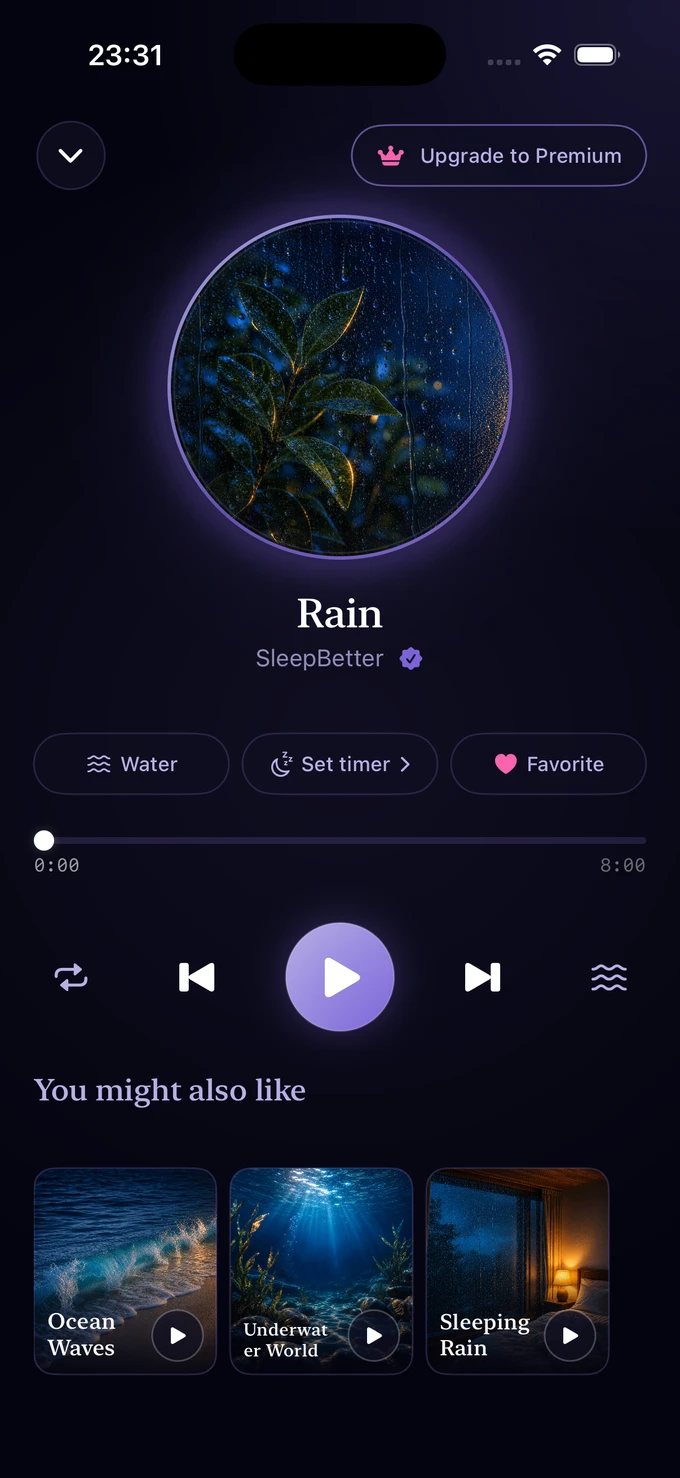
Apri un suono, ad esempio Rain, e cerca Imposta timer sotto il titolo. Per creare o modificare il timer nell'app non serve Premium. Se una versione precedente dell'app mostra la schermata dell'abbonamento, aggiorna SleepBetter dall'App Store oppure usa l'opzione di Orologio descritta sopra.
- Apri il lettore audio in SleepBetter e avvia la riproduzione.
- Tocca Imposta timer, accanto alla categoria e al comando per aggiungere il suono ai preferiti.
- Scegli 15, 30, 45, 60 o 90 minuti. Per un'altra durata, scegli Personalizzato, seleziona ore e minuti e tocca Imposta timer.
- Controlla il tempo rimanente sul lettore. Riapri il timer per modificarlo o scegli Disattiva timer per annullarlo.
Quale timer scegliere?
Scegli il timer in base all’app con cui ascolti. Per una sessione ne basta uno: se avvii due conti alla rovescia, quello che scade prima potrebbe interrompere l’audio prima del previsto.
| Opzione | Utile quando | Controlla prima |
|---|---|---|
| Orologio di iPhone: Interrompi riproduzione | Desideri il timer di sistema per audio o video. | Seleziona Interrompi riproduzione invece di un suono di avviso e avvia il timer. |
| Spotify: timer di spegnimento | Stai ascoltando musica o un podcast su Spotify. | Apri il lettore completo e controlla la conferma del timer; i controlli differiscono tra musica e podcast. |
| SleepBetter: Imposta timer | Vuoi scegliere la durata dal lettore audio. | Dopo averlo impostato, controlla il tempo rimanente nel lettore. |
Quale durata scegliere per il timer?
Nessuna durata garantisce che ti sarai addormentato quando l’audio si fermerà. Scegli quanto vuoi ascoltare durante la serata: 15 minuti possono bastare per una breve pausa, mentre un intervallo più lungo lascia più tempo all’ascolto. Sono preferenze personali, non indicazioni mediche né obiettivi da raggiungere.
Se lo stop dell’audio ti disturba, prova un’altra durata la sera successiva o scegli un suono diverso. Evita di riavviare continuamente il timer per controllare se ti sei addormentato. L’obiettivo è avere meno cose da gestire dopo aver spento la luce.
Se il timer suona o la riproduzione si interrompe inaspettatamente
Se Orologio suona alla fine, verifica che Allo stop sia impostato su Interrompi riproduzione e non su un suono di avviso. Quando ti servirà un timer sonoro, per esempio in cucina, scegli di nuovo un suono e controlla l’impostazione prima di avviarlo.
Se la riproduzione finisce in anticipo, controlla sia Orologio sia il timer dell’app audio. Verifica anche se il brano è terminato o se un dispositivo si è disconnesso. È più utile fare una breve prova da sveglio che cambiare più impostazioni quando sei già a letto.
Non dare per scontato che un timer di spegnimento garantisca che gli allarmi mattutini o altri avvisi importanti siano udibili. Mantieni il volume di ascolto modesto e controlla le impostazioni separate della sveglia e la configurazione del dispositivo.
Se non trovi il timer di Spotify, apri prima il lettore completo, controlla il comando per il tipo di audio in riproduzione e aggiorna Spotify. La disposizione può cambiare tra versioni. Se usi Orologio > Interrompi riproduzione, fai una breve prova con il dispositivo effettivo: non presumere che il timer locale interrompa un altoparlante remoto Spotify Connect.
Rendi più semplice la serata successiva
Scegli un suono prima di andare a dormire e salvalo come preferito. Imposta un timer, conferma la riproduzione e posiziona il telefono su una superficie stabile dove non sarà coperto. Puoi usare la pioggia, le onde o ASMR senza parlare in base a ciò che ti piace.
Il timer controlla la durata della riproduzione. Non rileva il sonno, non ne misura le fasi e non cura i disturbi del sonno. Se preferisci il silenzio, non è necessario usare un sottofondo.
Domande comuni
Come fermare Apple Music dopo 30 minuti?
Avvia la musica, apri Orologio > Timer e imposta 30 minuti. Tocca Allo stop > Interrompi riproduzione, poi Imposta e Avvia. Fai prima una breve prova per controllare che tutto funzioni.
È lo stesso timer dei suoni di sottofondo integrati in iPhone?
Da iOS 26, i suoni di sottofondo di Apple hanno un timer dedicato per interrompere l’audio. Per pioggia e oceano, cerca questa opzione in Impostazioni > Accessibilità > Audio e immagini > Suoni di sottofondo. Non dare per scontato che il timer di Orologio funzioni allo stesso modo con questa funzione.
Il timer di Orologio continua quando iPhone è bloccato?
Sì. Apple indica che il timer prosegue anche quando apri un’altra app o iPhone va in standby. Fai una breve prova con Interrompi riproduzione e con il dispositivo che userai per ascoltare.
Serve Premium per usare il timer?
No. Per creare o modificare il timer in SleepBetter non serve Premium. L’opzione Interrompi riproduzione nell’app Orologio di iPhone è una funzione di sistema separata.
Il timer SleepBetter sa quando mi addormento?
No. Utilizza la durata che scegli. Non rileva il sonno né regola il conto alla rovescia in base alle fasi del sonno.
Perché il timer del mio iPhone non suona più?
Se in Orologio avevi scelto Interrompi riproduzione, controlla Allo stop prima del prossimo timer. Seleziona di nuovo un suono quando ti serve un avviso udibile. Questa impostazione è separata dal pannello Sveglia: controlla lì la sveglia del mattino.
Spotify può interrompere automaticamente la riproduzione su iPhone?
Sì. Nel lettore completo di Spotify apri il menu con i tre punti per la musica o la luna per i podcast, poi scegli il timer e la durata. Usa il timer di Spotify per impostare la fine di una sessione Spotify.